

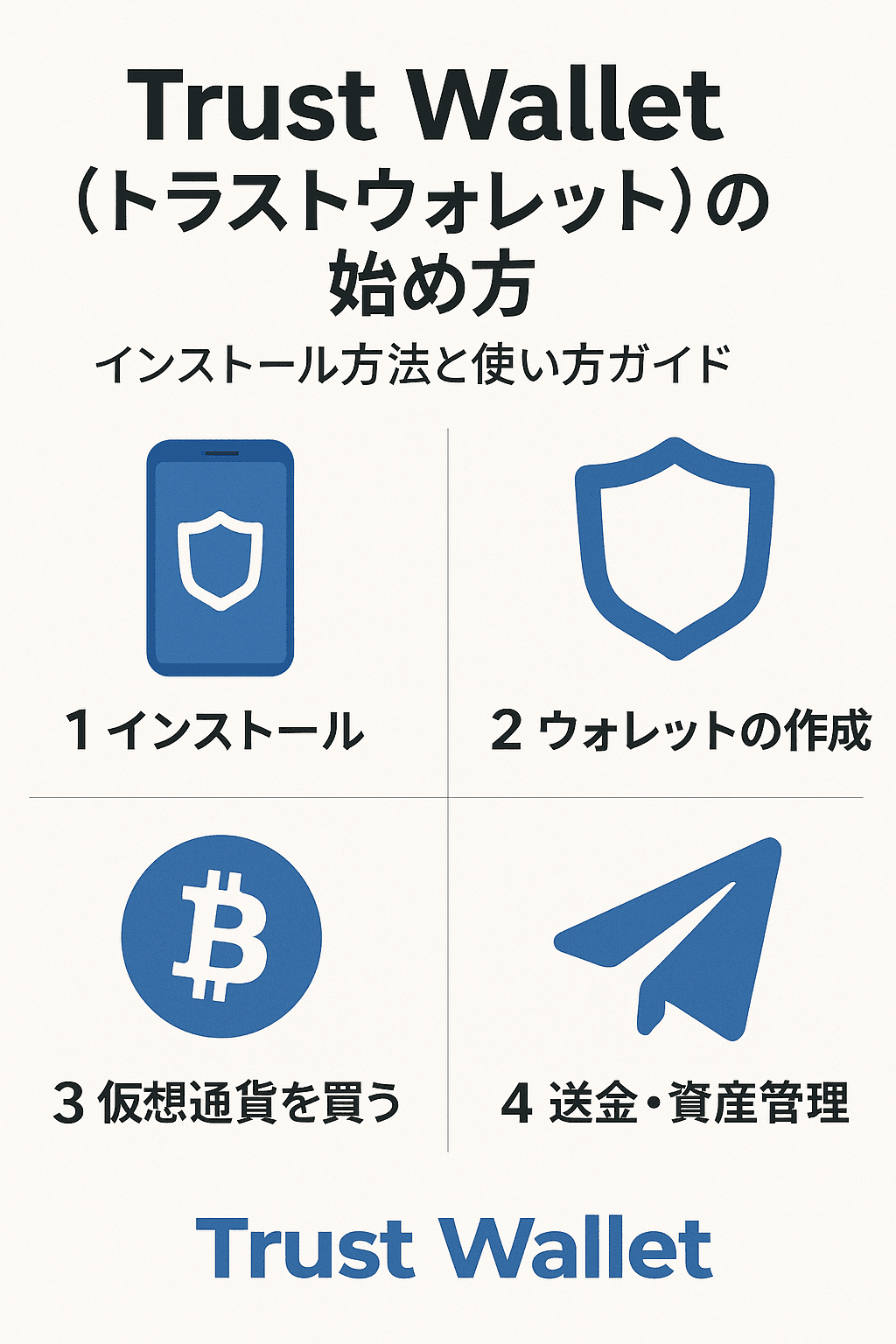
Trust Wallet(トラストウォレット)の始め方:インストール方法と使い方ガイド
仮想通貨を安全に管理するために欠かせないのがウォレットアプリです。その中でも「Trust Wallet(トラストウォレット)」は、以前からあり初心者から上級者まで幅広く利用されている人気のウォレットとなりました。シークレットフレーズはどこへ?とわかっていない新しいTrust Wallet(トラストウォレット)の内容を見ていきます。
本記事では、インストール方法から基本的な使い方までを ステップごとにわかりやすく解説 していきます。これから仮想通貨を始めたい方や、セキュリティを重視した管理方法を探している方におすすめの内容です。
Trust Wallet(トラストウォレット)のインストール方法
なぜかバイナンスがおすトラストウォレットの使い方を示していきたいと思います。
- インストール
- 承認
アップルapp store もしくはグーグルストアで検索
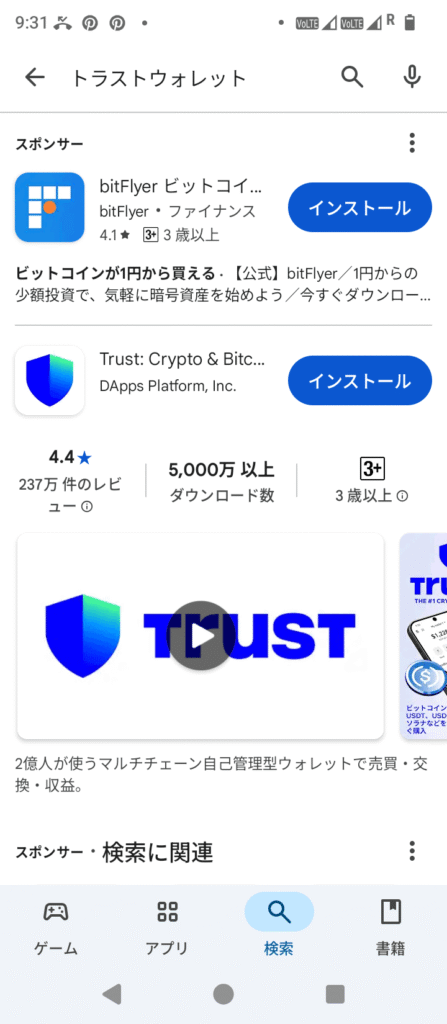
アップルapp store もしくはグーグルストアで検索”トラストウォレット”もしくは”Trust Wallet”を検索します。
インストール
検索して確認出来たらインストールをクリック。
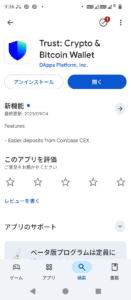
インストールされたはずです。
トラストウォレットの設定・使い方
インストールされたアプリを開いて設定しましょう。
最初の起動
最初に起動するとマークがしばらく現れます。
新しいウォレット
新規か既に持っているウォレットに対してなので今回は新規作成です。簡単な説明が入ります。
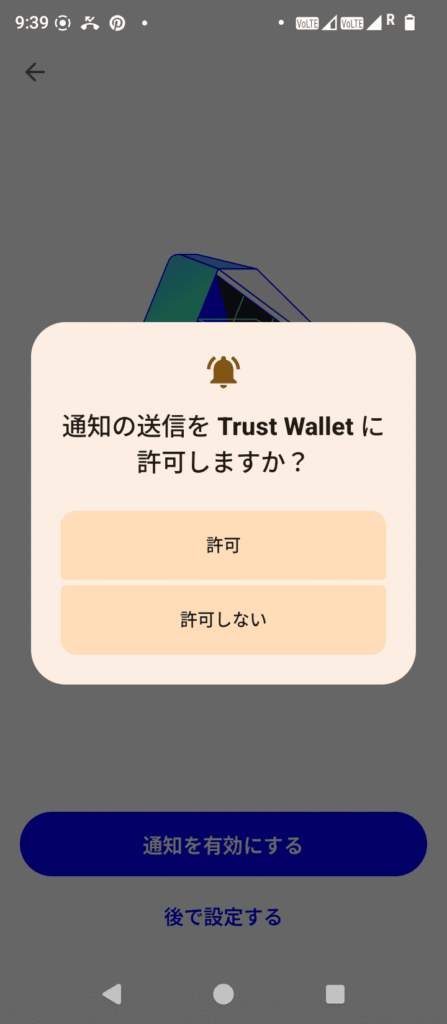
通知の設定
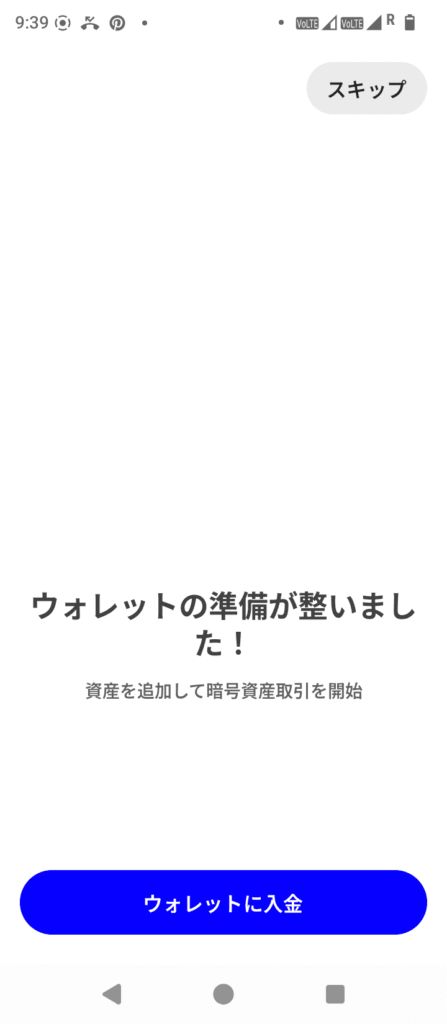
今はこれで完成
現状のアプリはこれで設定完了です、パスコードもシークレットフレーズもありません(グーグル等で接続した場合)。
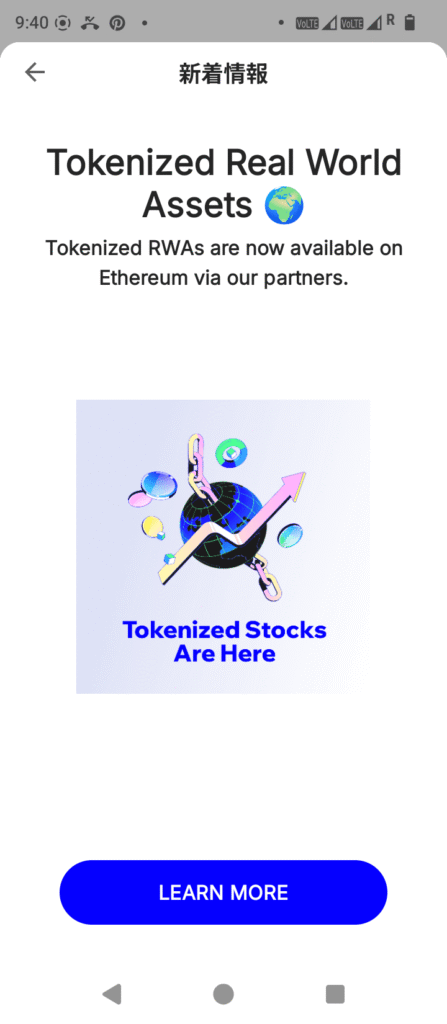
新着情報が出てきますがとりあえず進めます。
次のペ新着情報が出てきますが進めます。
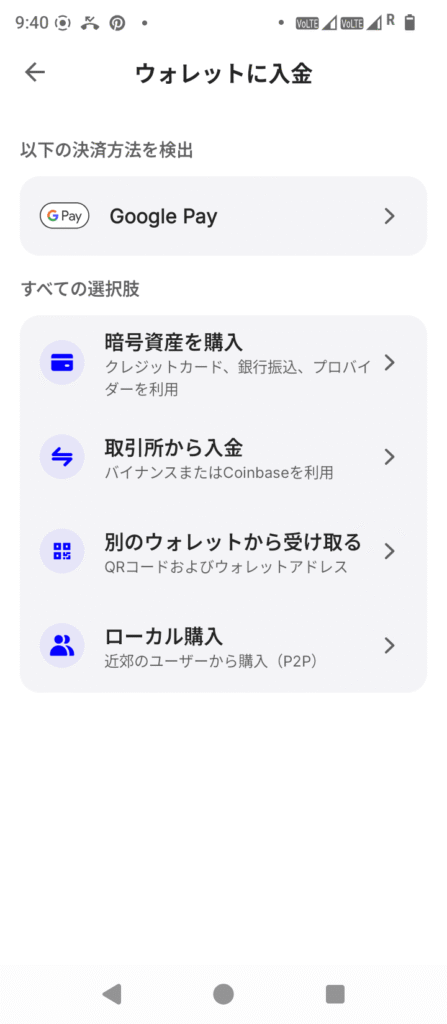
ウォレットに入金を勧められます。
使うようにかまずはウォレットに入金を勧められます。
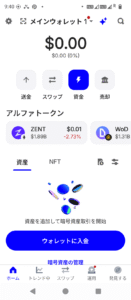
メインウォレットの中身
ウォレットの中身が表示されます。
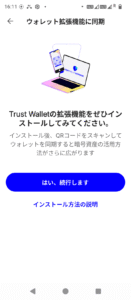
ウォレット拡張機能に同期
PC等のブラウザの拡張機能に同期もできるようになっています。
シークレットフレーズを選択した場合?入力・確認の仕方
*手順のために開示しているので皆さんは行ってはダメです!!
私はこのフレーズのウォレットを使用しません。
シークレットフレーズの表示

シークレットフレーズの入力ページ
確認ページで続けると入力ページとなります。
上記の順番でタップしていきます。

シークレットフレーズのタップ
入力ページでタップすると上に当てはまっていくので同じ順番になるようにタップしていってください。
※確認フェーズなので単語が並んでいますが復元時にはもちろん出てきません。

シークレットフレーズのタップ完了
タップ完了して順番が合致し、全てメモがされたと認識されたら完了に行けます。

昔のトラストウォレットの完成画面
完成時の説明が下記となります。
- 新しいあなたのウォレットを探検しよう!
- 暗号資産を買う
- NFTをデポジットする
- 暗号資産をデポジットする


その他
オフィシャル:トラストウォレット
関連:
