
イーサスキャン(Etherscan)の使い方、活用法をポリゴンスキャン(Polygonscan)を使って勉強しよう。
イーサスキャン(Etherscan)背景
Etherscanは、分散型スマートコントラクトプラットフォームであるEthereumの主要なBlockChain Explorer、検索、API、および分析プラットフォームです。 2015年に構築および開始されたこのプロジェクトは、ブロックチェーンデータへの公平なアクセスを提供することを使命として、イーサリアムとそのコミュニティを中心に構築された、最も早く、最も長く実行されている独立したプロジェクトの1つです。
ポリゴンスキャン(Polygonscan)背景
ポリゴンスキャンもイーサスキャンと同じチームが作ったPolygonブロックチェーン用のツールとなっています。
イーサスキャン(Etherscan)、ポリゴンスキャン(Polygonscan)とは
そもそもイーサスキャンとはイーサリアムのブロックエクスプローラーでイーサリアムに絡むブロック、トランザクションの状態を確認するためのツール。ポリゴンスキャンはポリゴン(Polygon/MATIC)のブロックエクスプローラーである。でイーサリアムは敷居が高いのでL2でGASフィーが安く大枠が同じの機能を提供しているポリゴンスキャンを使用して確認したいところは確認しようという流れです。
イーサスキャン(Etherscan)の特徴
対応通貨
イーサリアムなのでERC20、ERC721、ERC1155の確認ができる。
ERC20、ERC721、ERC1155のトランスファーが確認できる。
ERC20、ERC721、ERC1155のトランスファー、どのアドレスからどのアドレスへどれだけトランスファーされたか確認できる。

ウォレットの確認
ウォレットのアドレスから状況を確認することができる。

トランザクションの確認
トランザクションの確認ができます。それぞれのトランザクションにハッシュが紐づけられ、送った、買った、Mintした等々の内容が確認できます。
メタマスクでスマートコントラクトのリードライト(読み書き実施)
発行したスマートコントラクトにメタマスクを接続することでスマートコントラクトをリードライト(読み書き実施)ができる。
イーサスキャン(Etherscan)の使い方
基本的な使い方
ウォレット、トランザクション、コントラクトを検索する
ウォレットアドレス、トランザクションID、コントラクトアドレスを検索窓に入力して検索するのみで情報が現れます。下記がウォレットを検索して出てきた例です。
イーサスキャン上でスマートコントラクトを操作するためにポリゴンスキャンでGASフィーを抑える
ここからスマートコントラクトを操作するのでポリゴンスキャンでGASフィーを抑えて行えるポリゴンスキャンで確認していきましょう。
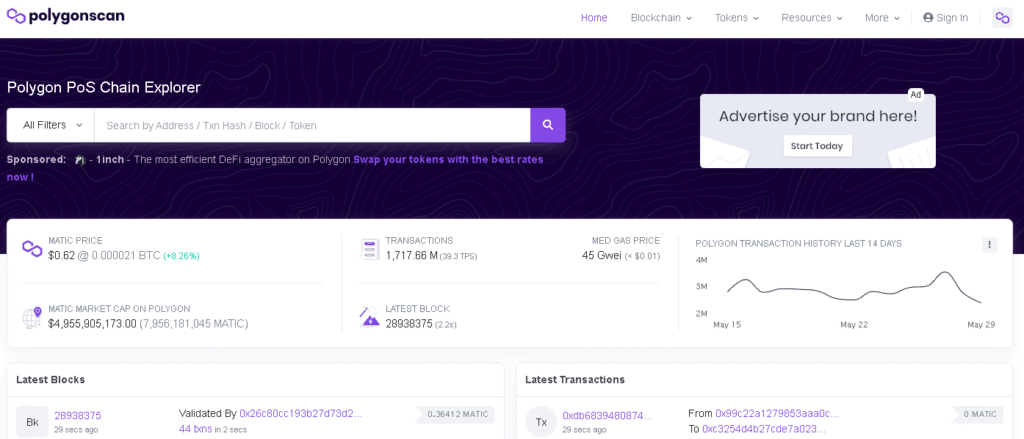
ポリゴンスキャンへログイン
Sign inをクリック
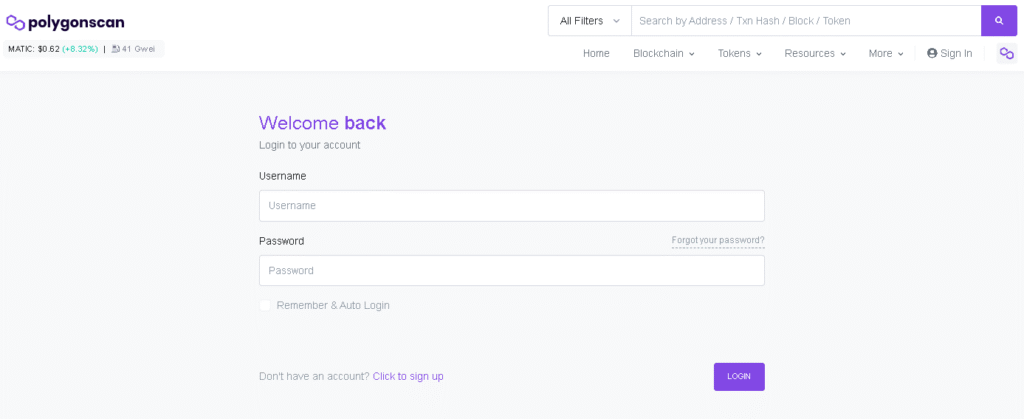
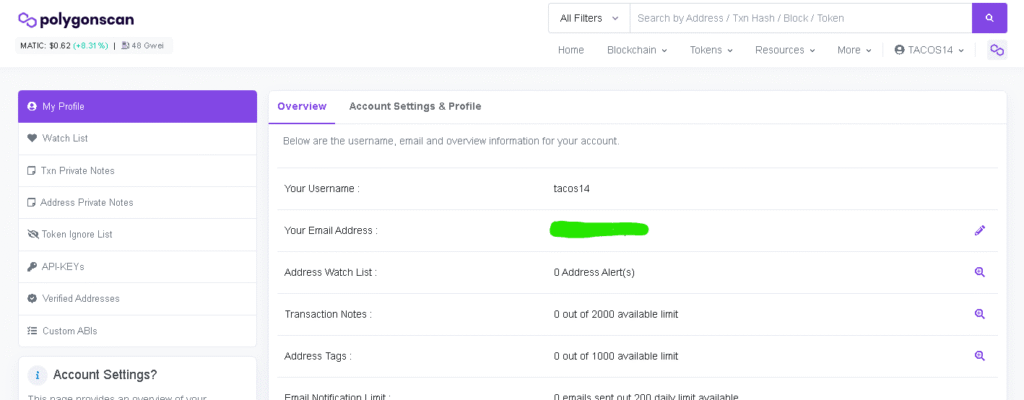
ポリゴンスキャンへログイン後ダッシュボード
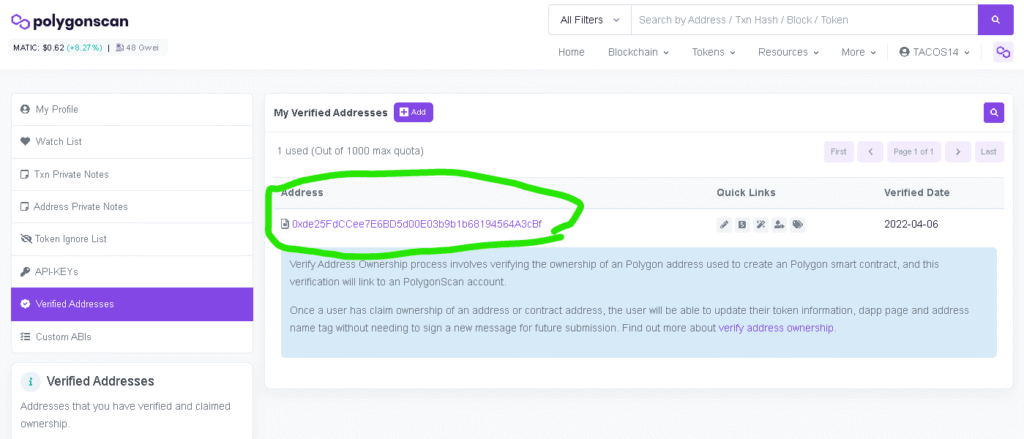
Verifiedスマートコントラクト
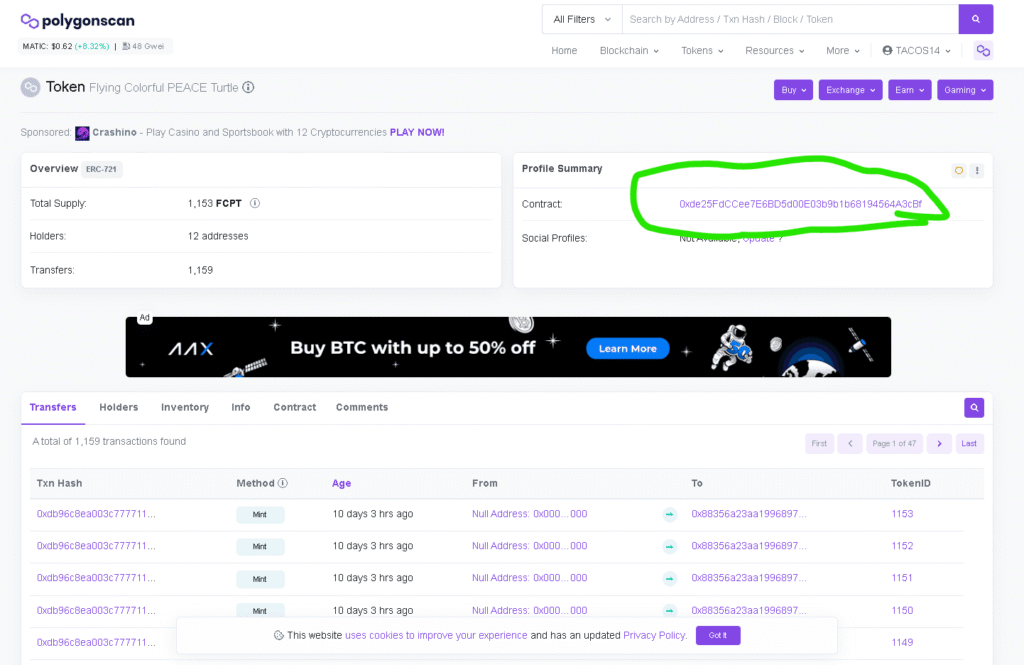
トークン詳細ページ
これはNFT、NonFungibleTokenのトークンのページになって下部に詳細が入ってます。
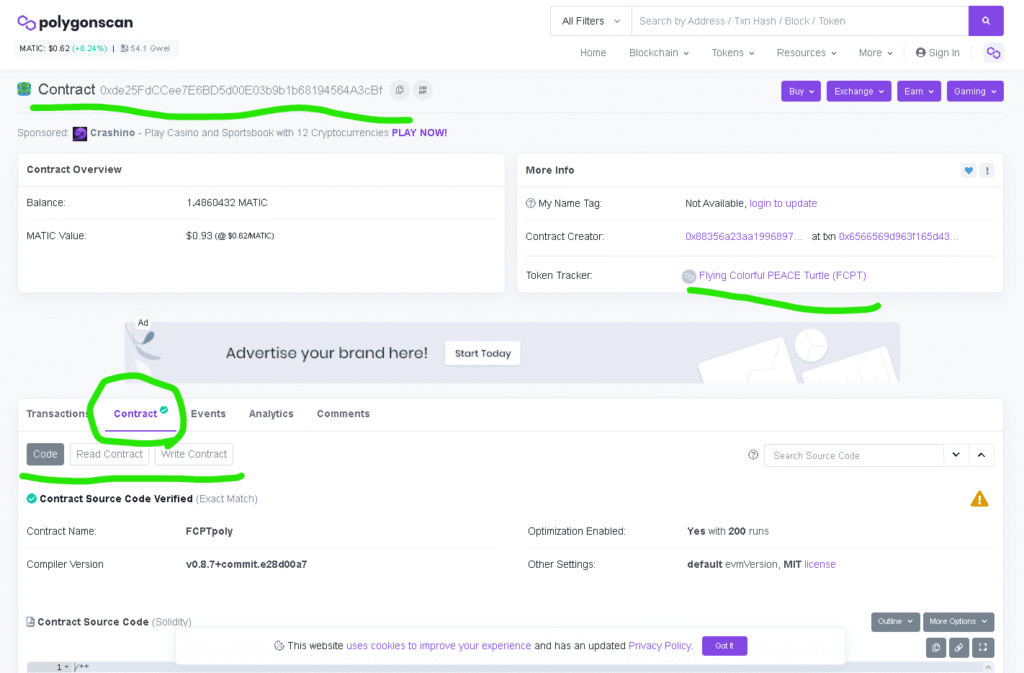
スマートコントラクトページ
こちらのコントラクトはNFTになるのでNFTのためのスマートコントラクトページになります。
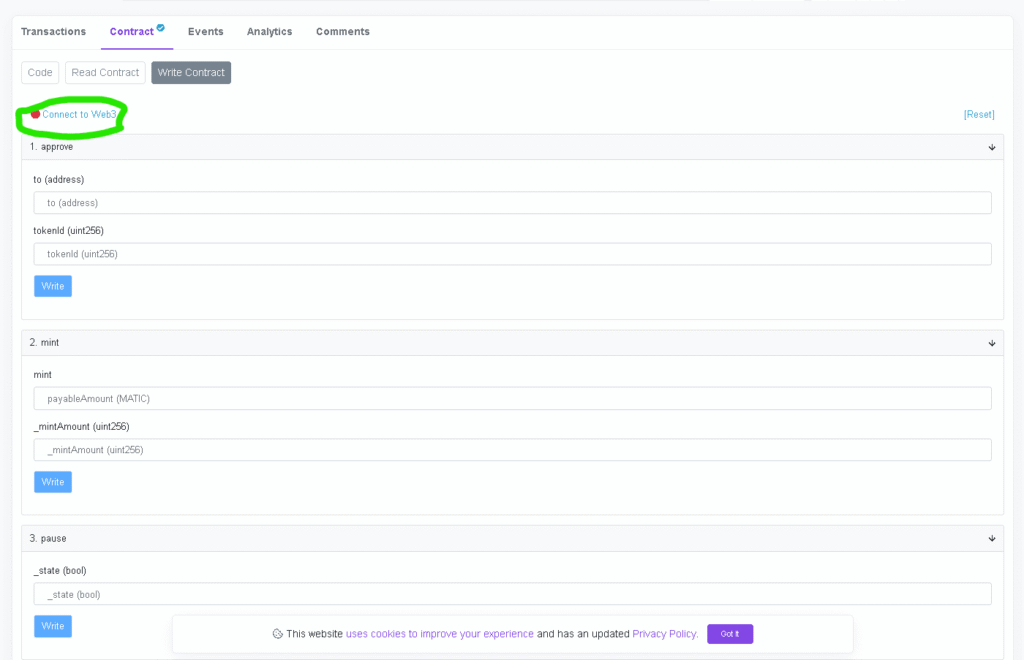
トークントラッカーのところにNFTのトークン名が入ってます、下記にコントラクトのタブがありその下に3つのサブタブがあります。WriteContractをクリックすると
WriteContractでスマートコントラクトを操作
ConnectWeb3が出てスマートコントラクトを操作することができます。
こちらはMETAMASKに接続したあとの画面Connectedになって、「Write」のボタンをクリックできるようになってます。

